Содержание
1. Получение доступа к системе
После направления запроса на получение доступа к сервису учета картриджей CartTrack на указанный вами электронный адрес будет отправлено письмо, содержащее ссылку для входа в систему, логин и пароль суперадминистратора.
Для входа в систему перейдите по ссылке из письма на страницу авторизации, введите ИНН вашей организации, полученные логин и пароль, после чего нажмите кнопку «Войти».
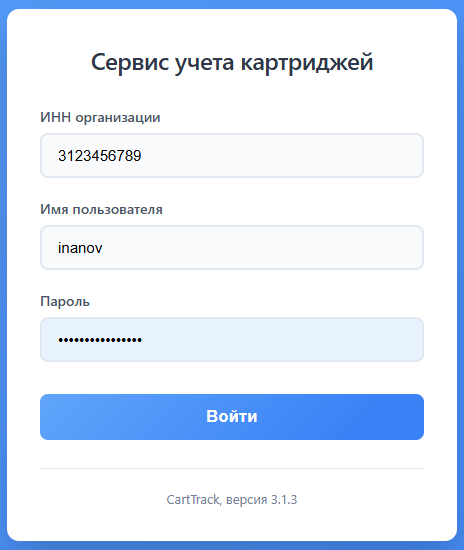
После первого входа в систему смените пароль суперадминистратора. Для этого перейдите в раздел «Администрирование» → «Управление пользователями», выберите свою учетную запись и установите новый пароль. В дальнейшем рекомендуем менять пароли всех пользователей через каждые 3 месяца.
1.1 После успешной авторизации
После успешной авторизации вы будете перенаправлены на главную страницу системы. В верхней панели будут показаны данные текущего пользователя и селектор выбора текущего места работы.

После начала каждой рабочей сессии убедитесь, что в верхней панели выбрано корректное место работы. От этого выбора зависит, какие картриджи будут доступны для выполнения операций (передача на заправку, возврат дефектов, выдача и т.д.).
Для выбора текущего места работы и дальнейшей работы в системе вам необходимо произвести первичную настройку, описанную в пунктах 2 и 3 данной инструкции, после чего можно будет приступить к добавлению картриджей.
2. Начало работы — Администрирование
На странице «Администрирование» вам необходимо заполнить разделы «Информация о компании», «Управление пользователями», «Места работы с картриджами», «Заправщики», «Дополнительные услуги».
2.1 Информация о компании
В данном разделе заполняются реквизиты организации, которые впоследствии будут автоматически подставляться в печатные формы документов.
Внесение информации о компании
Нажмите на кнопку «Редактировать» рядом с разделом.
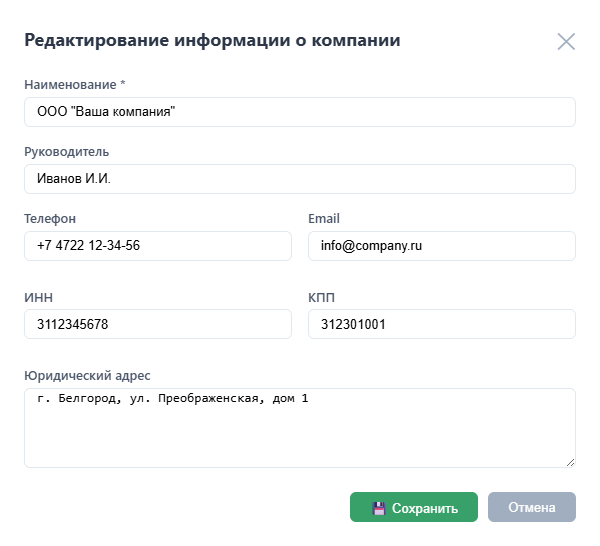
В открывшемся окне заполните следующие поля:
- полное наименование организации;
- ФИО руководителя;
- контактный телефон и адрес электронной почты;
- ИНН / КПП;
- юридический адрес.
Нажмите кнопку «Сохранить».
2.2 Управление пользователями
Раздел предназначен для создания и администрирования учетных записей сотрудников, работающих с системой.
Добавление нового пользователя
Нажмите кнопку «Добавить пользователя».
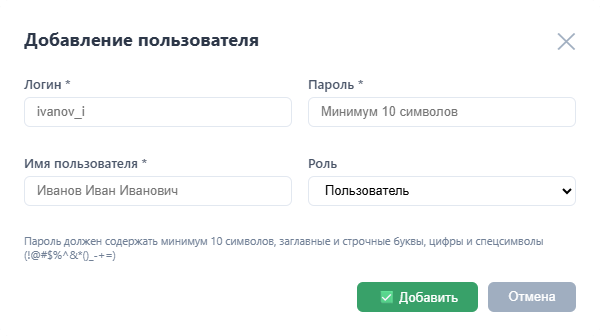
В открывшемся окне заполните следующие поля:
- Логин — только латинские буквы, цифры и символ подчеркивания.
- Пароль — минимум 10 символов: заглавные и строчные буквы, цифры, спец символы.
- Имя пользователя — отображаемое имя в системе.
- Роль — «Пользователь» или «Администратор».
Нажмите кнопку «Добавить».
После этого пользователь появится в таблице «Управление пользователями».
С помощью кнопки «Редактировать» вы можете изменить отображаемое имя пользователя, его роль или статус (активен / заблокирован).
Смена пароля выполняется отдельной кнопкой «Пароль».
Удаление пользователя возможно только при отсутствии у него зафиксированных операций в системе.
2.3 Места работы с картриджами
Раздел предназначен для управления перечнем локаций, где выполняются операции с картриджами:
- хранение;
- выдача пользователям;
- прием на заправку;
- передача внешнему исполнителю (заправщику).
Добавление нового места
Нажмите кнопку «Добавить место».
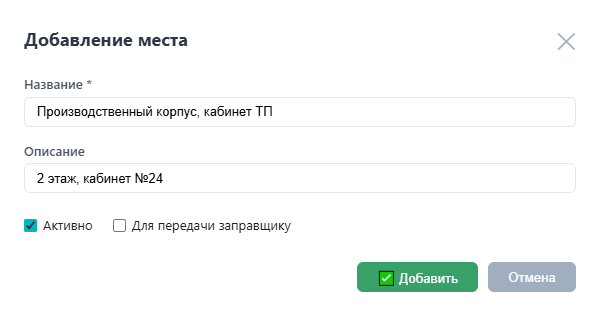
В открывшемся окне заполните следующие поля:
- название места;
- описание (при необходимости);
- признак активности;
- признак «Для передачи заправщику» (если из этого места вы будете передавать картриджи заправщику).
Нажмите кнопку «Добавить».
Места с отметкой «Для передачи заправщику» используются в операциях «Передан заправщику» и «Возвращен по дефекту».
2.4 Заправщики
В разделе формируется список организаций, осуществляющих для вашей компании услуги по заправке, восстановлению и ремонту картриджей.
Добавление нового заправщика
Нажмите кнопку «Добавить заправщика».
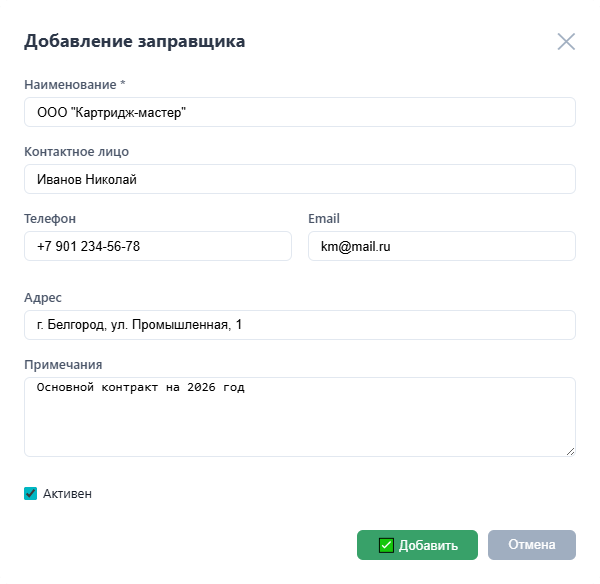
В открывшемся окне заполните следующие поля:
- наименование организации;
- контактное лицо;
- телефон;
- адрес электронной почты;
- адрес местонахождения;
- примечания;
- признак активности.
Нажмите кнопку «Добавить».
Если для заправщика установлен статус «Активен», он будет доступен для выбора во всех разделах системы.
2.5 Дополнительные услуги
Раздел предназначен для ведения справочника дополнительных услуг, которые могут быть оказаны при ремонте картриджа.
Примеры услуг
- замена чипа;
- замена фотобарабана;
- замена магнитного вала;
- другие виды ремонта (вы сами определяете набор согласно контракту с заправщиком).
Добавление новой услуги
Нажмите кнопку «Добавить услугу».
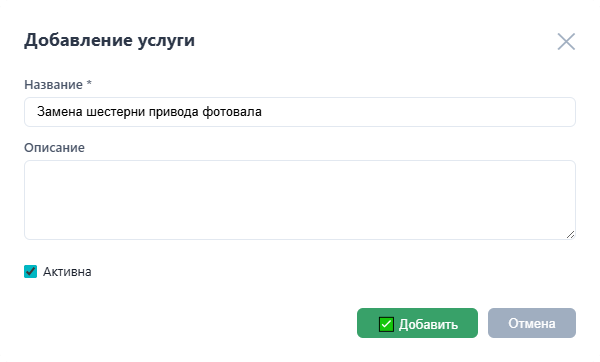
В открывшемся окне заполните следующие поля:
- Наименование;
- Описание;
- Признак активности.
Нажмите кнопку «Добавить».
Все активные услуги можно будет выбрать в карточке картриджа при установке статуса «Выполнен ремонт».
Для каждой дополнительной услуги можно установить цену (отдельно для каждой модели картриджа).
2.6 Места выдачи картриджей
При каждой выдаче картриджа пользователю место назначения автоматически сохраняется в базе данных. В дальнейшем система будет предлагать эти места для выбора при последующих выдачах.
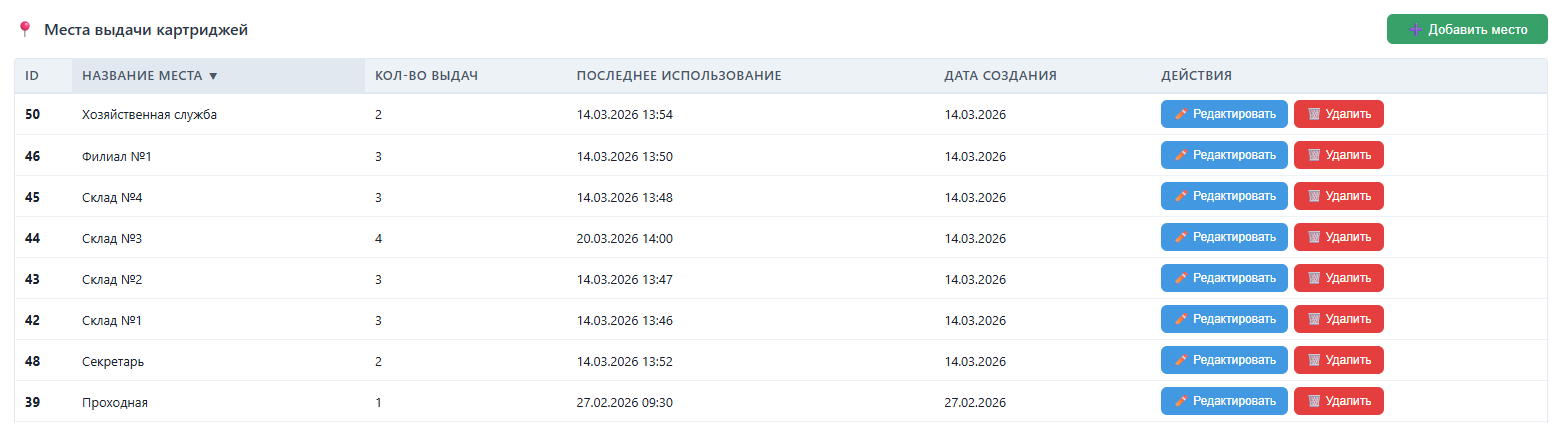
Раздел предназначен для управления накопленными местами выдачи. Также, при необходимости вы можете заранее наполнить таблицу мест выдачи корректными записями и использовать их при выборе места выдачи в карточке картриджа.
2.7 Настройки почты для отправки заявок
В системе реализована возможность отправки заявок на заправку кадриджей на электронный адрес заправщика (описана в разделе 7.1.1).
Для работы функционала необходимо указать данные вашего почтового ящика, с которого будет осуществляться отправка писем. Пароль будет храниться в зашифрованном виде.
Если настройки почты внесены, на странице операций в блоке "Передача на заправку" появится кнопка для отправки заявки.
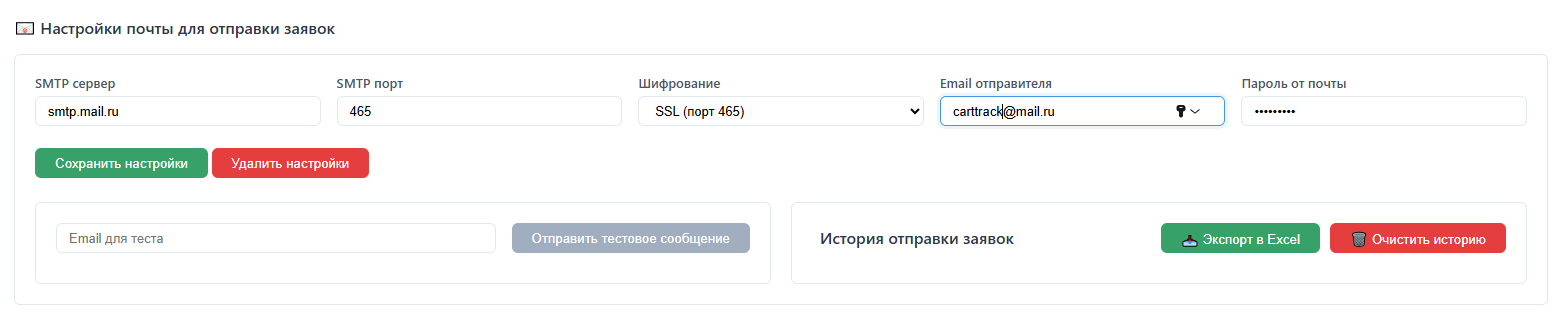
Так же в данном разделе можно просмотреть всю историю отправки заявок.
2.8 Настройки системы
Раздел содержит следующие настройки.
- Обнаружение дефектов
Установите максимальный срок (в днях) для выявления дефектов после выполнения работ с картриджем. В течение этого периода система позволяет оформить возврат по дефекту. - Не учитывать услуги с последующим дефектом
Если флажок установлен, работы выполненные заправщиком непосредственно перед обнаружением дефекта, не будут включены в акт выполненных работ.
Пример. Картридж передан заправщику, выполнены заправка и замена фотобарабана. После возврата картриджа заказчиком в течение срока обнаружения дефектов выявлен дефект печати, оформлен возврат через акт возврата дефектных картриджей. Заправщик выполняет восстановление и снова возвращает картридж вам. При установленном флажке услуги заправки и замены вала, выполненные перед обнаружением дефекта, в акт выполненных работ не попадут. Услуга восстановления, выполненная после возврата по дефекту, в акт будет включена. - Обеспечение резерва
Настройка влияет на подсказки для формирования минимально необходимого подменного фонда картриджей. Например, можно указать, что на каждые 5 картриджей, находящихся у пользователей, должен быть предусмотрен 1 подменный картридж (в местах выдачи или у заправщика). При несоблюдении условия в каталоге моделей отобразится соответствующее предупреждение. - Отметки моделей
При включенной настройке в каталоге моделей появляется возможность вручную выделять одну или несколько моделей путем установки флажка напротив конкретной модели. Функция не влияет на логику работы системы (только визуальное выделение строк). - Акт приема-передачи
В данном разделе вы можете задать текст условий, например сроки выполнения работ, или любой другой текст, который будет отображаться на акте приема-передачи картриджей.
2.9 Управление системой
В данном разделе администратор системы может выполнить очистку истории операций, удалив все записи старше заданного количества дней.
Рекомендация
Храните историю операций не менее 180 дней.
3. Каталог моделей и цены
Раздел «Каталог моделей» предназначен для ведения справочника всех моделей картриджей, которые будут использоваться в системе, и установки цен на услуги.
3.1 Добавление модели
Щелкните на раскрывающийся блок «Добавить новую модель в справочник».
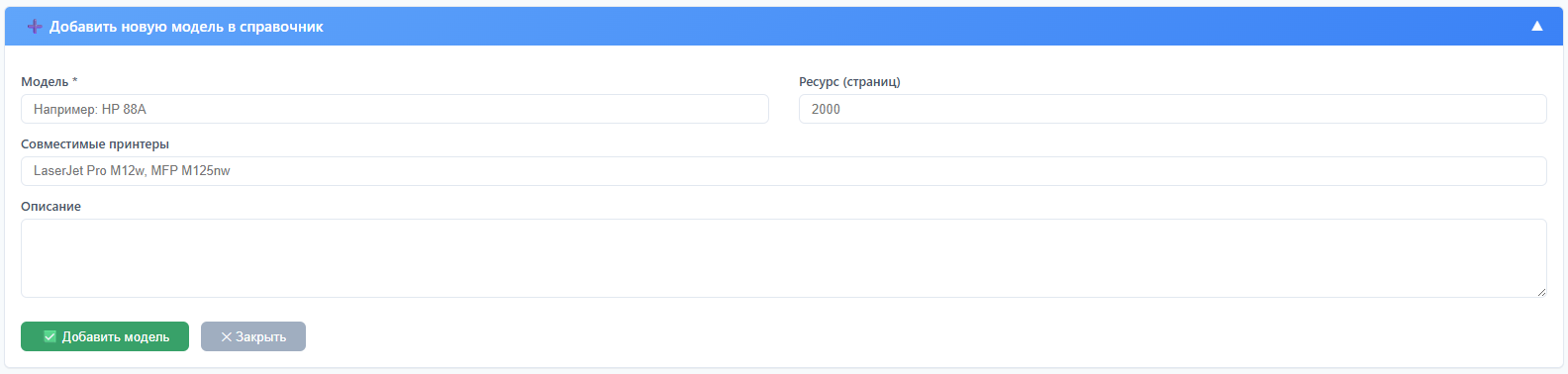
Заполните поля:
- Модель (обязательно) — название модели картриджа;
- Ресурс (страниц) — укажите ресурс, если известен;
- Совместимые принтеры — перечислите совместимые модели принтеров;
- Описание — дополнительная информация (при необходимости).
Нажмите кнопку «Добавить модель».
После добавления модель появится в таблице «Список моделей».
Нажмите на название модели для перехода к редактированию или установке цен.
3.2 Редактирование модели
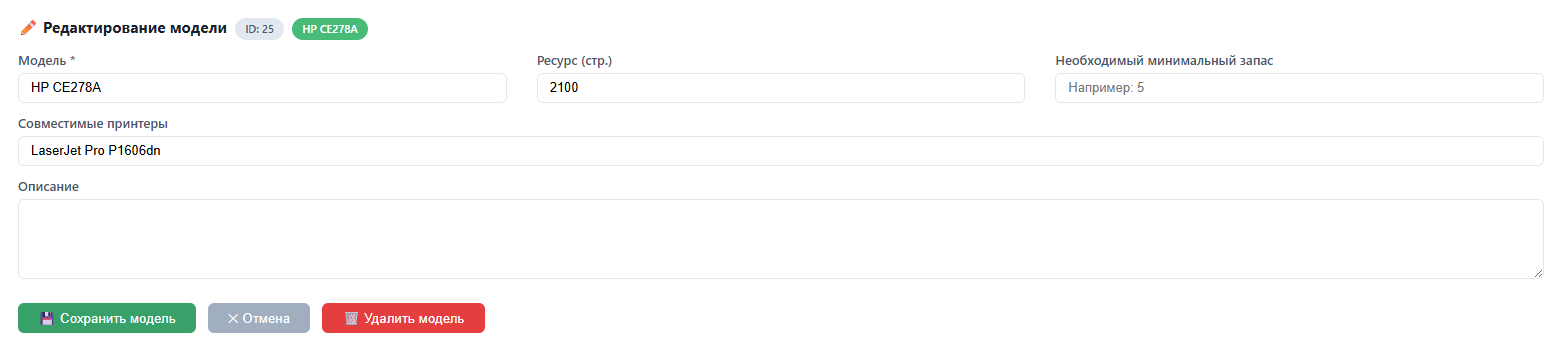
При клике на название модели открывается форма редактирования, где можно:
- изменить параметры модели;
- установить индивидуальный минимальный запас (будет использован для рекомендаций о минимальном подменном фонде вместо общей настройки);
- установить цены на услуги;
- просмотреть список картриджей этой модели.
3.3 Управление ценами
Цены на услуги настраиваются в форме редактирования конкретной модели картриджа. В системе предусмотрены 2 типа цен:
- Общие — для всех заправщиков (используются, если не установлена индивидуальная цена).
- Индивидуальные — для конкретного заправщика.
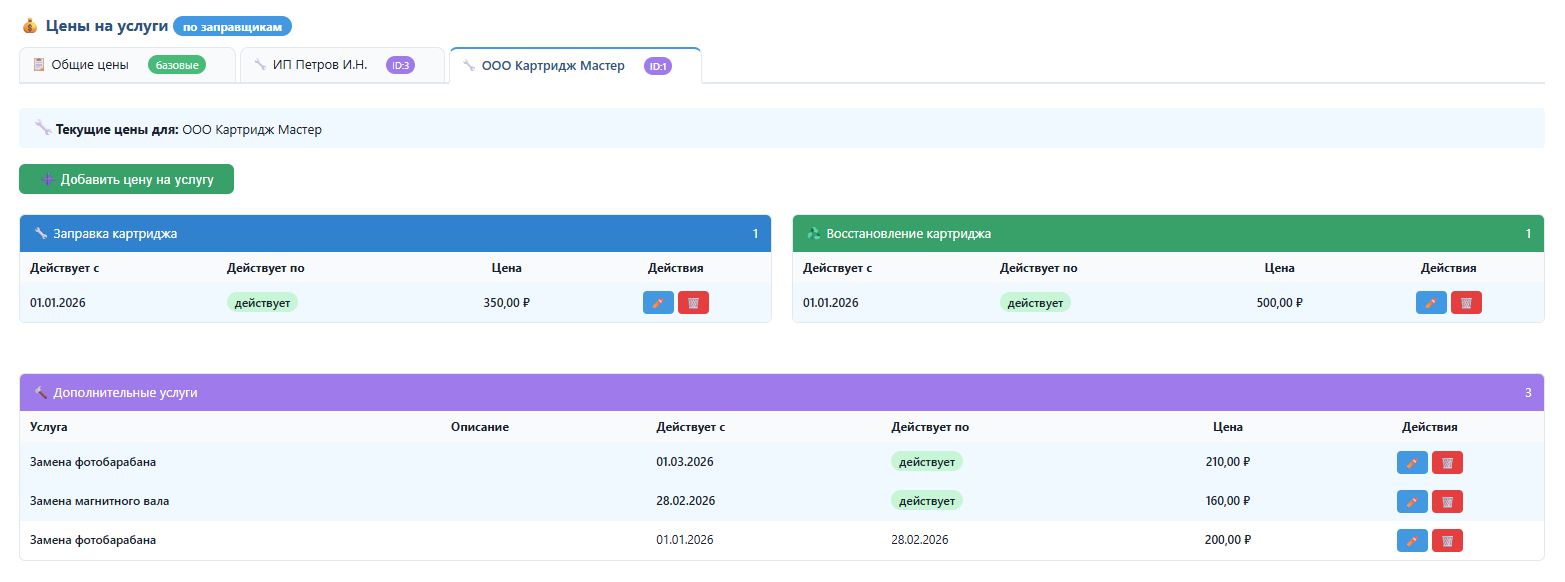
Для добавления цены нажмите кнопку «Добавить цену на услугу»

В открывшемся разделе заполните следующие поля:
- Услуга -- выберите из выпадающего списка
- Цена
- «Действует с» — дата начала действия цены.
- «Действует по» — дата окончания действия. Если поле пустое — цена действует бессрочно.
При добавлении новой цены старая цена на эту же услугу будет автоматически закрыта днем, предшествующим дню начала действия новой цены.
3.4 Статистика в каталоге
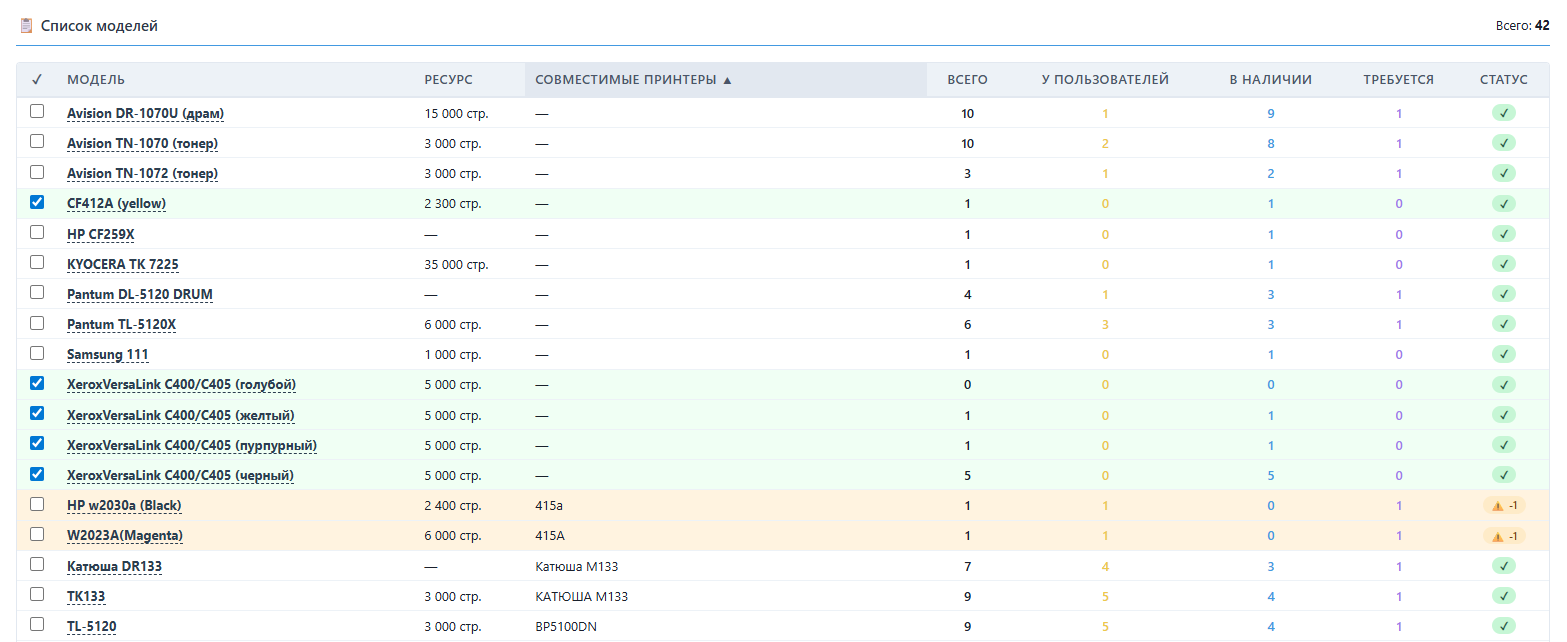
Таблица моделей отображает актуальное состояние по картриджам.
- Всего — общее количество активных картриджей данной модели в системе.
- У пользователей — количество выданных картриджей.
- В наличии — количество во всех местах работы (включая находящиеся у заправщика).
- Требуется — расчет резерва на подмену с учетом параметра, заданного на странице администрирования, или индивидуального минимального запаса.
- Статус — визуальный индикатор:
- зелёный (✓) — резерва хватает;
- жёлтый (⚠️ -N) — не хватает N подменных картриджей.
Визуальная подсветка строк
- Оранжевый фон — требуется пополнение резерва.
- Зелёный фон — модель отмечена флажком (ручная отметка).
- Синий маркер «мин. N» — установлен индивидуальный минимальный запас.
4. Печать штрих-кодов
Раздел «Печать ШК» позволяет сгенерировать и распечатать этикетки со штрих-кодами для новых картриджей.
Порядок действий
Задайте необходимые настройки генерации. Печать возможна как на обычном принтере формата A4, так и на термопринтере этикеток.

Нажмите кнопку «Обновить».
В окне предпросмотра убедитесь, что этикетки выглядят правильно. При необходимости измените настройки генерации чтобы штрих код и номер не выходили за границы этикетки.
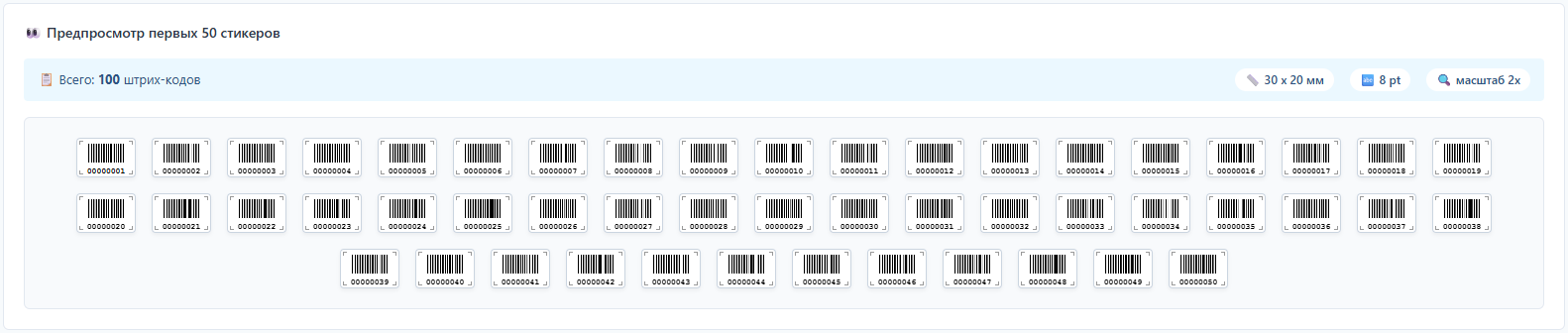
Нажмите кнопку «Распечатать».
Рекомендация
Для лучшего качества и долговечности печатайте этикетки на лазерном принтере на самоклеящейся бумаге формата A4.
5. Добавление картриджей (Главная страница)
Наклейте стикер с штрих-кодом на каждый картридж, добавляемый в систему.
На главной странице щелкните на раскрывающийся блок «Добавить новый картридж».

Заполните поля:
- Штрих-код — можно отсканировать при помощи сканера ШК или ввести вручную;
- Модель — начните вводить название и выберите модель из выпадающего списка (согласно каталогу моделей);
- Точное местоположение — автоматически подставляется ваше текущее место.
Нажмите кнопку «Добавить картридж».
После добавления картридж получает статус «Новый».
6. Операции с картриджами (Главная страница)
6.1 Поиск картриджа
Отсканируйте или введите штрих-код в поле поиска.

При точном совпадении произойдет автоматический переход к карточке картриджа.
Система поддерживает работу с 8-значными штрих-кодами.
6.2 Карточка картриджа
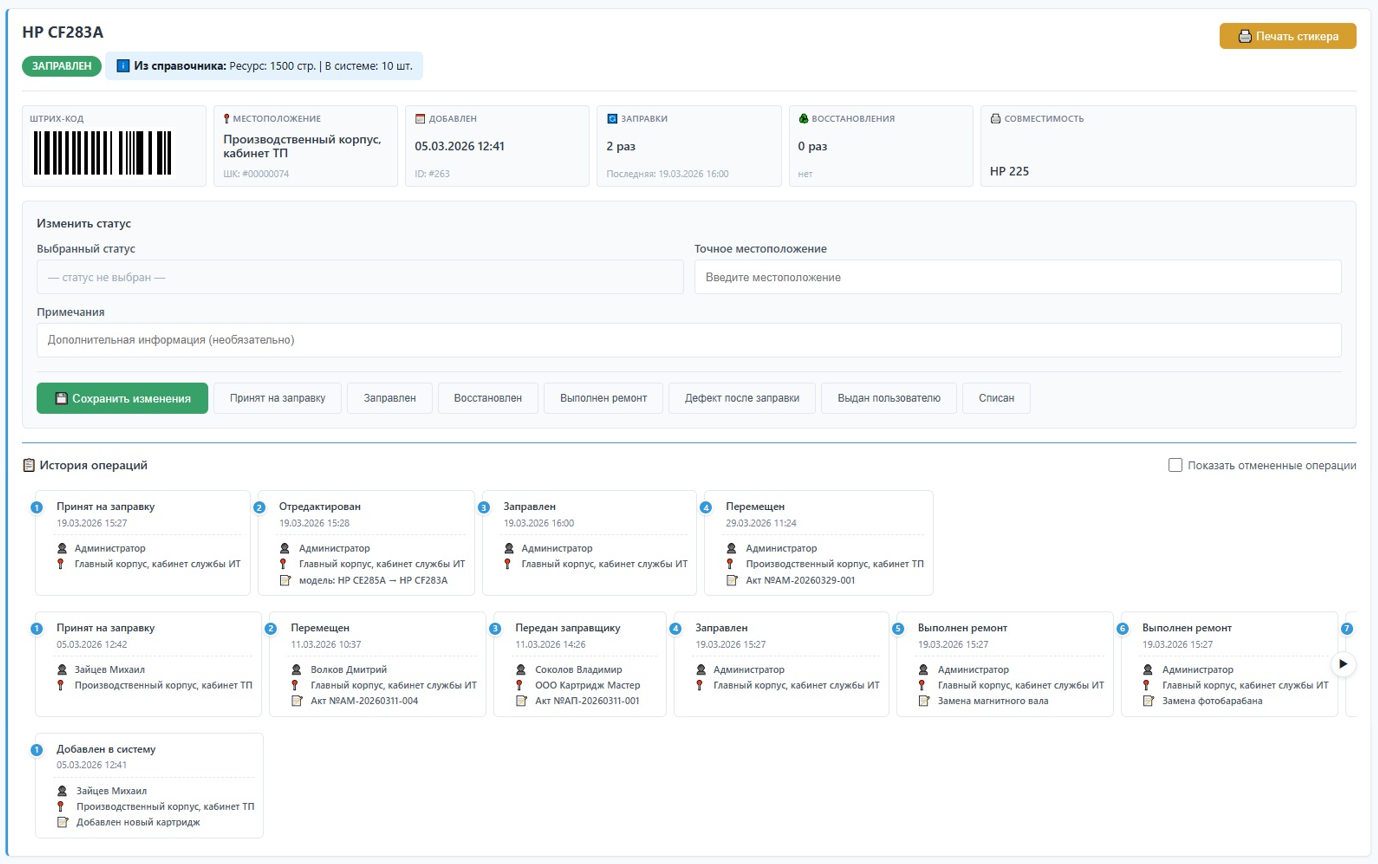
Карточка картриджа отображает следующую информацию:
- модель и текущий статус;
- штрих-код (с контекстным меню: редактировать / удалить);
- текущее местоположение;
- дату добавления;
- количество заправок и восстановлений;
- совместимость;
- описание модели (если задано).
6.3 Изменение статуса
Статус картриджа изменяется с помощью кнопок быстрых действий в карточке картриджа.
Доступные переходы зависят от текущего статуса картриджа.
Например, нельзя установить статус «Заправлен» или «Восстановлен», если картридж до этого не передавался заправщику.
Доступные статусы
- Новый — добавлен в систему.
- Выдан пользователю — выдан сотруднику.
- Принят на заправку — принят от сотрудника на заправку или ремонт.
- Передан заправщику — отправлен внешнему исполнителю.
- Заправлен — возвращен после заправки.
- Восстановлен — возвращен после восстановления.
- Выполнен ремонт — оказаны дополнительные услуги из списка, заданного в разделе администрирования.
- Дефект после заправки — после заправки обнаружен дефект.
- Возвращен по дефекту — возвращен заправщику по акту возврата дефектных картриджей.
- Списан — выбыл из оборота.
Для изменения статуса картриджа, например при приеме картриджа на заправку, отсканируйте штрих-код или введите его вручную в поле поиска картриджа на главной странице, после чего карточка нужного картриджа автоматически откроется.
В карточке нажмите одну их кнопок быстрых действий, в нашем случае кнопку «Принят на заправку».
При необходимости заполните поле «Примечания». Информация из этого поля будет показана в блоке истории операций и в дальнейшем выведена на форме акта приема-передачи заправщику рядом с номером соответствующего картриджа.
Нажмите кнопку «Сохранить изменения» Статус картриджа и вся связанная с изменением информация сразу обновится.
6.4 Дополнительные услуги
При выборе статуса «Выполнен ремонт» открывается модальное окно для выбора дополнительных услуг (ремонт, замена чипа и т.д.).
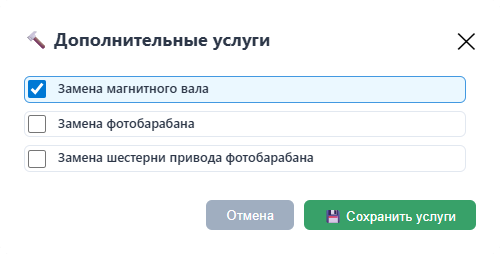
Каждая из выбранных дополнительных услуг после сохранения отобразится в блоке истории операций.
6.5 История операций
В карточке картриджа отображается детальная хронология всех операций с группировкой в цепочки.
Каждая операция содержит
- дату и время;
- тип операции;
- данные пользователя, который внес информацию;
- местоположение;
- примечания.
Новая цепочка начинается при добавлении картриджа, при каждом принятии картриджа на заправку или при обнаружении дефекта.
Для просмотра длинных цепочек используйте кнопки прокрутки слева и справа страницы
6.6 Отмена операции
В системе предусмотрена возможность отмены последней операции в истории операций конкретного картриджа. При наведении на последнюю операцию появляется красный кружок — отмена операции, при нажатии на который картридж возвращается в предыдущее состояние.
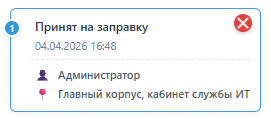
Отмененная операция перестает отображаться в истории операции, но ее можно увидеть, установив флажок «Показать отмененные операции» в верхнем правом углу блока истории операций.
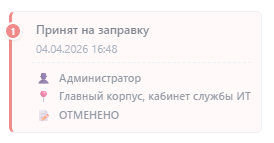
После отмены последней операции становится доступна отмена следующей (последней не отмененной) операции.
6.7 Редактирование картриджа
В системе доступно редактирование штрих-кода и модели картриджа. Сделайте клик правой кнопкой мыши на штрих-коде в карточке картриджа и в контекстном меню выберите «Редактировать картридж» В открывшемся окне внесите необходимые изменения и нажмите «Сохранить»
Информация о редактировании появится в истории операций.
6.8 Удаление картриджа
Удаление картриджа выполняется аналогично редактированию, в контекстном меню выберите «Удалить картридж». картридж и вся его история операций полностью удаляются.
Операция необратима и доступна только администраторам.
7. Операции
На странице операций расположены три блока действий:
- Передача на заправку;
- Возврат дефектных картриджей;
- Перемещение картриджей.
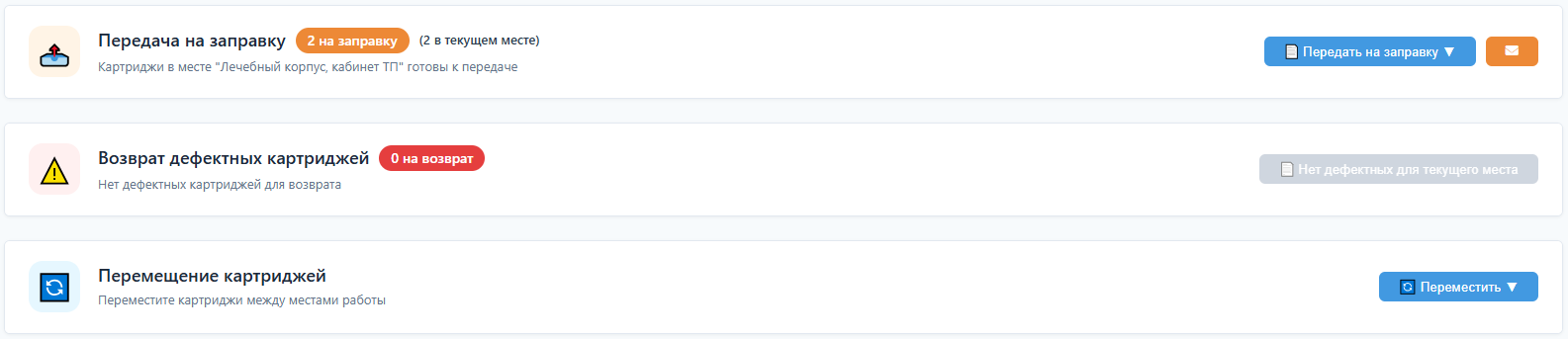
Рядом с названием первых двух блоков отображается информация о количестве картриджей, доступных для соответствующего действия (всего в системе и в текущем месте работы).
7.1 Передача на заправку
Раскройте блок «Передача на заправку» нажатием кнопки «Передать на заправку».
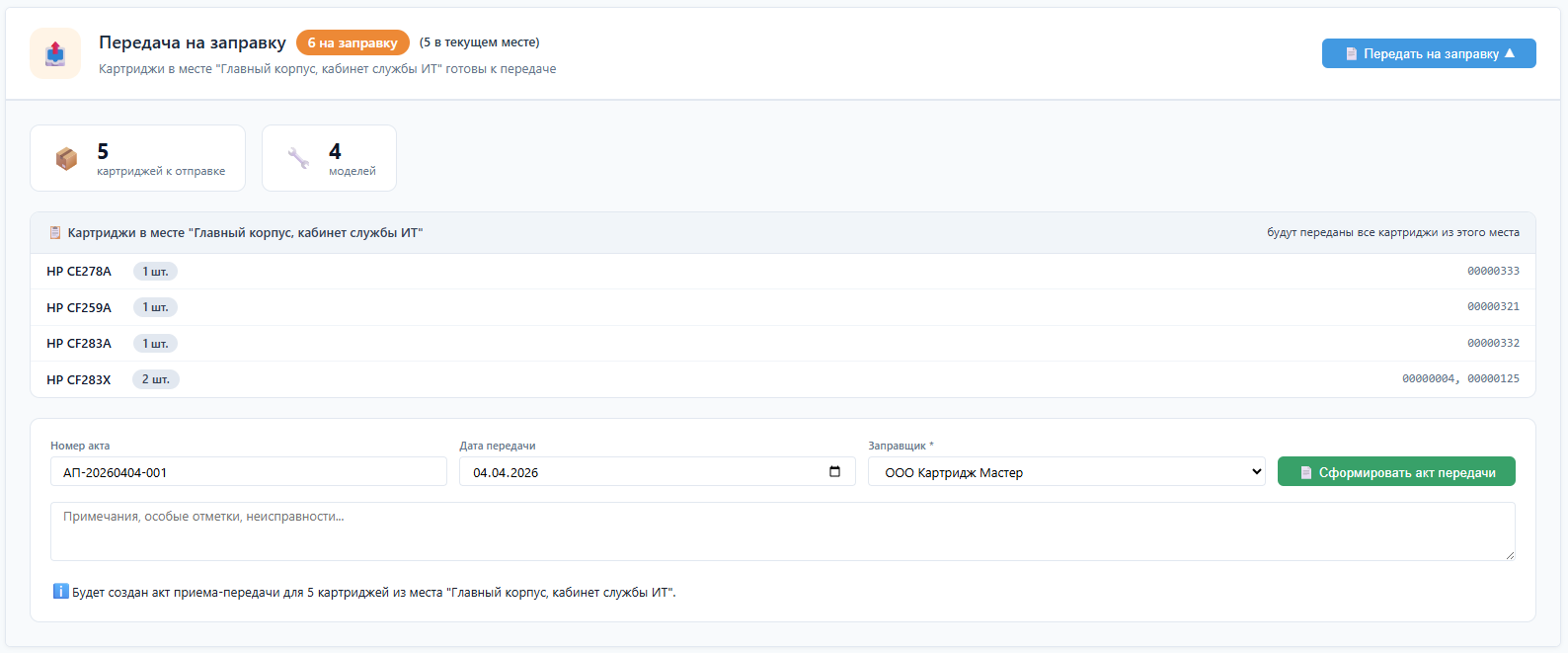
В открывшемся блоке вы увидите полный перечень картриджей (номера ШК), доступных для передачи заправщику (находящихся в текущем месте работы и в статусе «Принят на заправку).
Для продолжения проверьте заполнение полей:
- номер акта — предзаполнено автоматически;
- дата передачи — автоматически установлена текущая (можно изменить при необходимости);
- заправщик — если активен один - выбирается автоматически, если несколько - выберите вручную.
- Примечания — если заполнено будет добавлено на печатную форму акта.
Для каждого картриджа можно указать индивидуальное примечание, которое будет показано рядом с номером картриджа в акте, для этого в карточке картриджа перед сохранением статуса «Принят на заправку» заполните поле "Примечание".
Текст условий "Срок выполнения работ и возврата картриджей: В течение 24 часов с момента приема" настраивается на странице "Администрирование", вы можете изменить его в соответствии с вашими условиями.
Для завершения передачи нажмите кнопку «Сформировать акт передачи». В новом окне откроется акт приема-передачи картриджей. Нажмите кнопку «Провести документ».
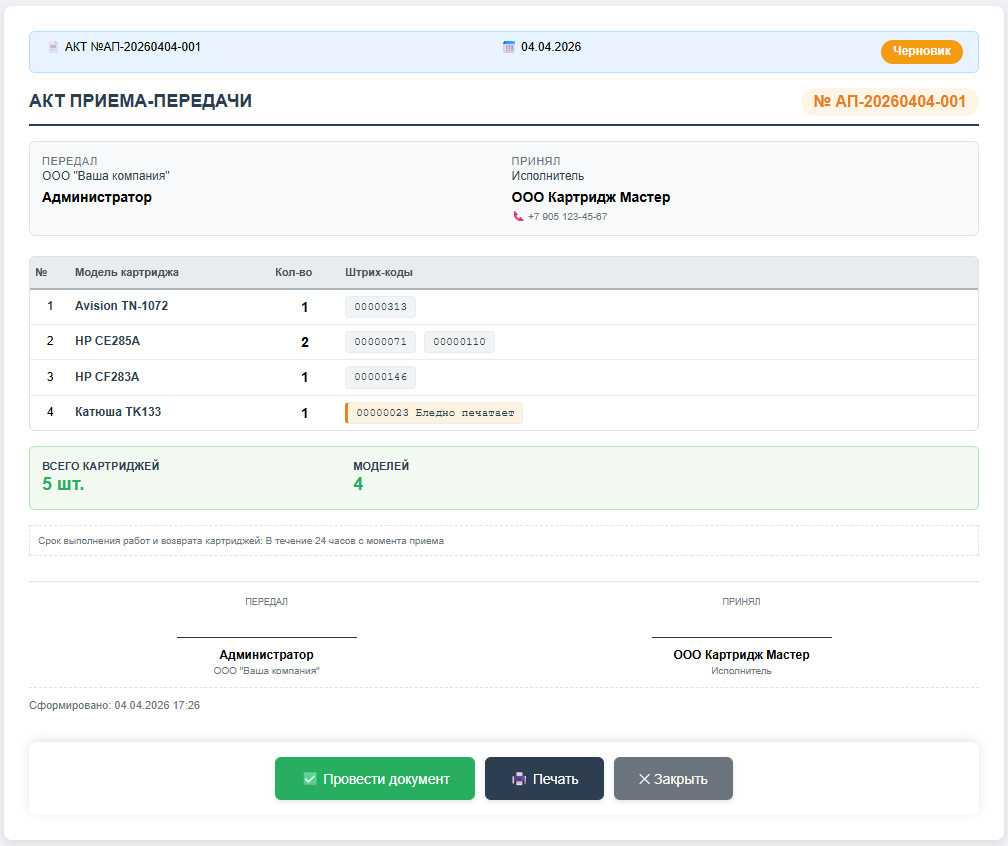
Статус документа изменится с «Черновик» на «Проведен»;
Статус и местоположение всех переданных картриджей обновится;
Информация о передаче отобразится в таблице «История передач заправщику» и в блоке истории операций карточки картриджа.
7.1.1 Отправка заявки заправщику
Если на странице администрирования заполнен раздел "Настройки почты для отправки заявок" в интерфейсе блока "Передача на заправку" появится кнопка отправки заявки на почту заправщика.
При нажатии заявка автоматически будет направлена на адрес электронной почты, указанный в карточке заправщика. Если активных заправщиков несколько - предварительно необходимо выбрать нужного на развернутой форме блока передачи картриджей. Заявка содержит в себе данные организации и перечень картриджей, готовых к передаче заправщику на момент формирования заявки.
7.2 Возврат дефектных картриджей
Блок работает аналогично блоку передачи на заправку, но в него попадают картриджи находящиеся в текущем месте работы со статусом «Дефект после заправки».
При формировании акта возврата предусмотрены следующие проверки:
- Проверка на истечение срока обнаружения дефекта (настройка в администрировании) — при превышении периода появляется предупреждение: необходимо согласовать возврат с заправщиком или изменить дату возврата.
- Соответствие заправщика (тот ли, кто выполнял работы) — при несоответствии появляется предупреждение с указанием корректного заправщика.
В таблице история возвратов по дефектам (представление по картриджам) предусмотрена возможность отслеживания исправления дефектов. В случае если после возврата картридж был заправщиком отремонтирован или восстановлен, статус изменится с «Дефект» на «Исправлено», либо на «Списан» если картридж не подлежит ремонту.
7.3 Перемещение картриджей
Блок позволяет переместить картриджи между местами работы.
Раскройте блок нажатием кнопки «Переместить».
Заполните поля:
- Откуда переместить (по умолчанию — ваше текущее место работы);
- Куда переместить (если в системе всего два места — подставляется автоматически).
По очереди отсканируйте или введите номера картриджей для перемещения.
Система проверяет наличие картриджа в месте «Откуда перемещать». Если картридж находится в другом месте, добавить его в список не получится.
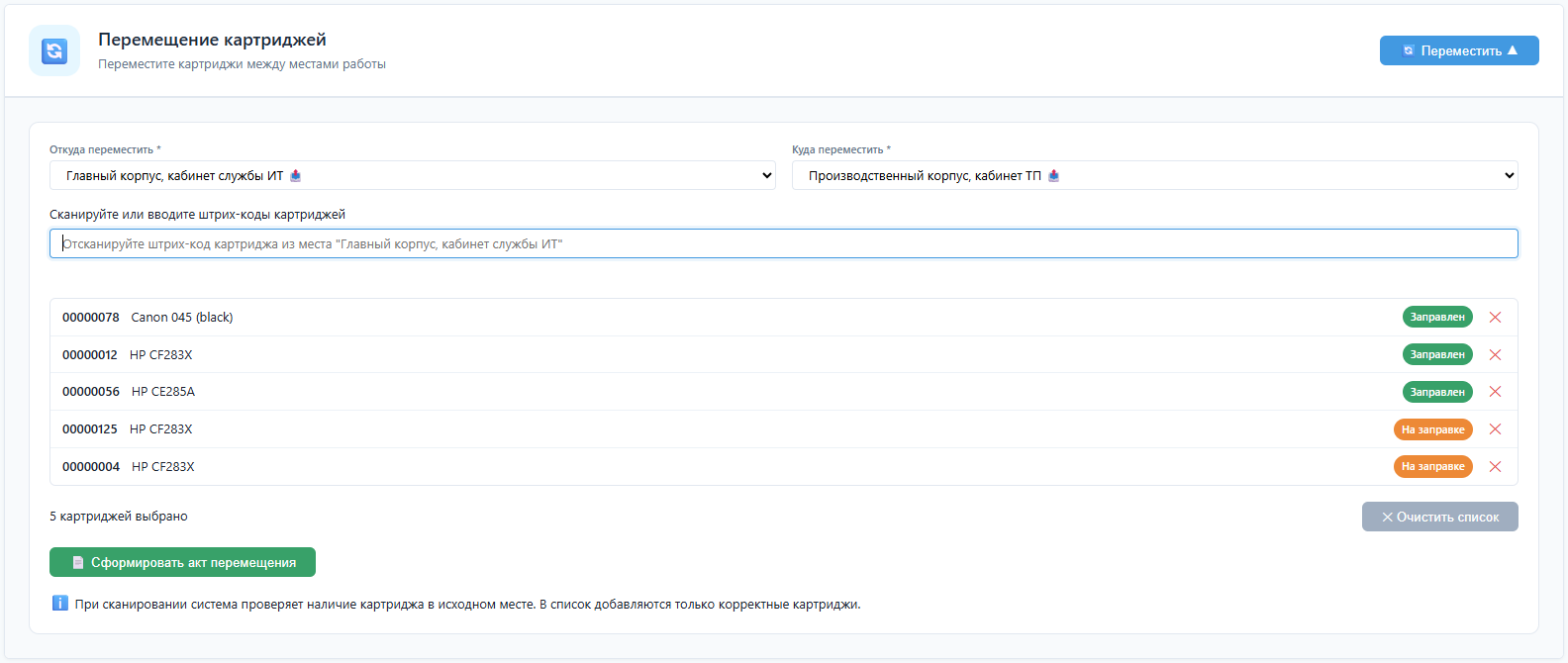
Когда все картриджи добавлены нажмите кнопку «Сформировать акт перемещения».
В открывшемся окне нажмите «Провести документ».
Статус документа изменится с «Черновик» на «Проведен»;
Местоположение всех перемещенных картриджей обновится;
Информация о перемещении отобразится в таблице «История перемещений» и в блоке истории операций карточки картриджа.
7.4 История операций
Раздел содержит три таблицы:
- история передач заправщику;
- история возвратов по дефектам;
- история перемещения.
Для каждой таблицы доступны следующие представления:
- По документам — в разрезе актов.
- По картриджам — в разрезе картриджей.
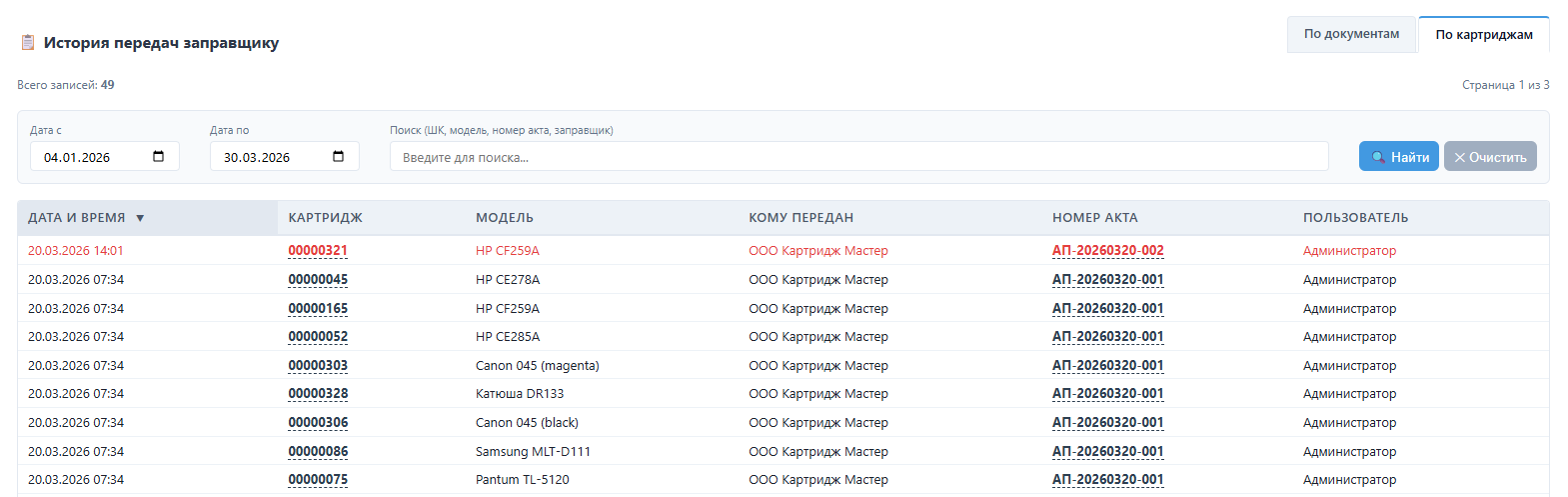
Во всех таблицах доступны фильтры по датам, поиск по номеру акта / штрих-коду / модели, сортировка по любому столбцу.
По умолчанию во все таблицы подгружаются данные за последние 3 месяца. При необходимости вы можете изменить период на любой другой.
8. Отчеты
На странице отчетов расположены следующие блоки:
- акт выполненных работ;
- прочие отчеты;
- статистика за месяц;
- активность пользователей;
- популярные модели;
- детальный список операций.
8.1 Акт выполненных работ
Нажмите кнопку «Сформировать акт» для раскрытия блока.
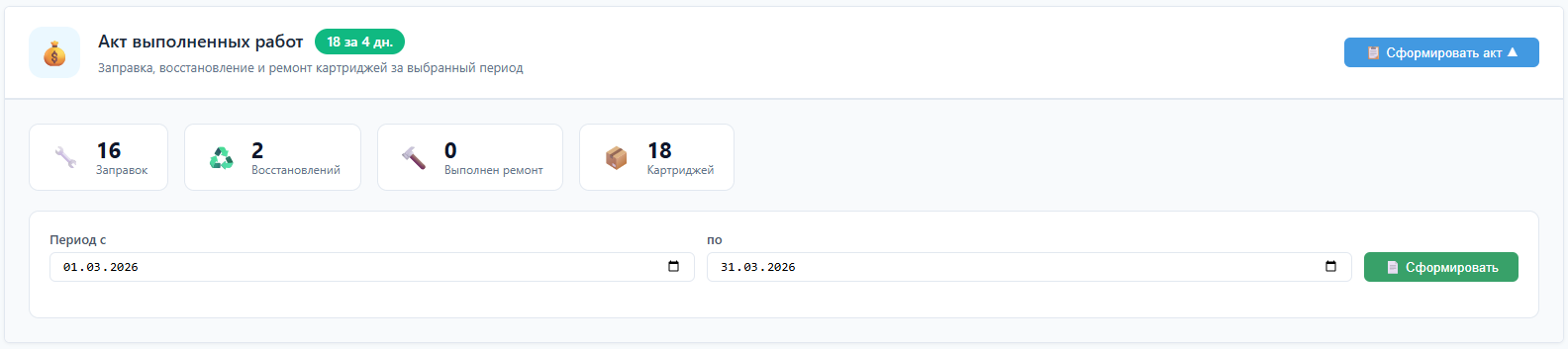
По умолчанию отображается статистика за текущий календарный месяц:
- количество заправок;
- количество восстановлений;
- количество ремонтов;
- общее количество картриджей.
Статистика формируется с учетом настройки «Не учитывать услуги с последующим дефектом», описанной в разделе 2.7.
Для продолжения укажите период, выберите исполнителя и нажмите кнопку «Сформировать».
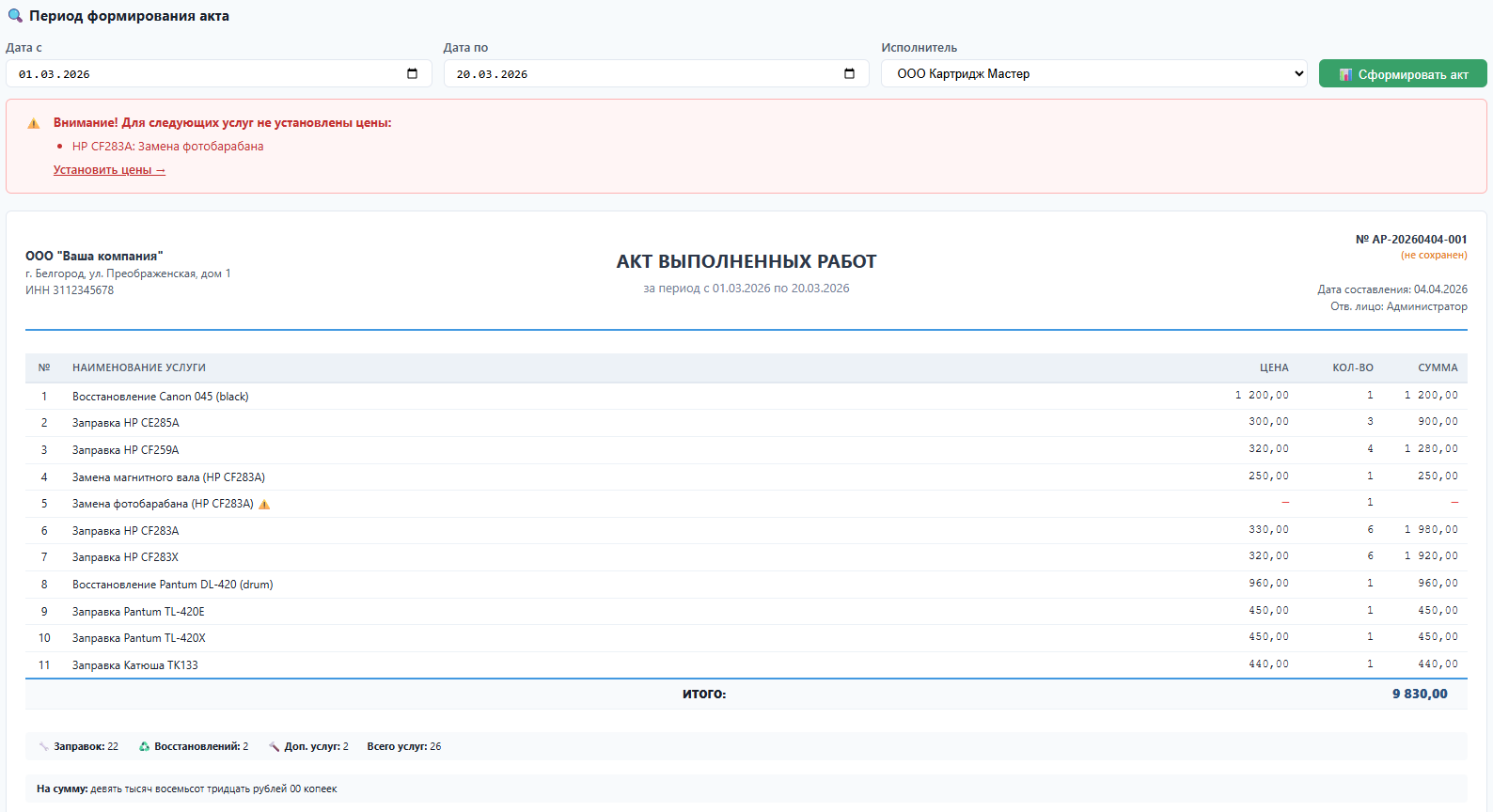
Будет сформирован акт выполненных работ.
Если для услуги не найдена действующая цена на момент оказания, появится соответствующее предупреждение, но акт все равно будет сформирован с отметкой об отсутствии цены у конкретной позиции.
Сформированный акт может быть сохранен, распечатан или экспортирован в файл xls.
Перечень сохраненных актов отображается в таблице внизу страницы.
8.2 Прочие отчеты
В системе доступно формирование прочих отчетов, среди которых:
- отчет по всем активным картриджам, сгруппированным по моделям, с разбивкой по статусам.
- отчет по операциям с конкретным картриджем
- отчет по удаленным картриджам за период
- отчет по картриджам без движения за указанный период

8.3 Динамика операций по месяцам
В разделе отображается интерактивная диаграмма с основными показателями за выбранный период:
- всего операций;
- количество новых (добавленных) картриджей;
- количество картриджей, выданных пользователям;
- количество заправок;
- количество восстановлений;
- количество ремонтов;
- количество списаний.
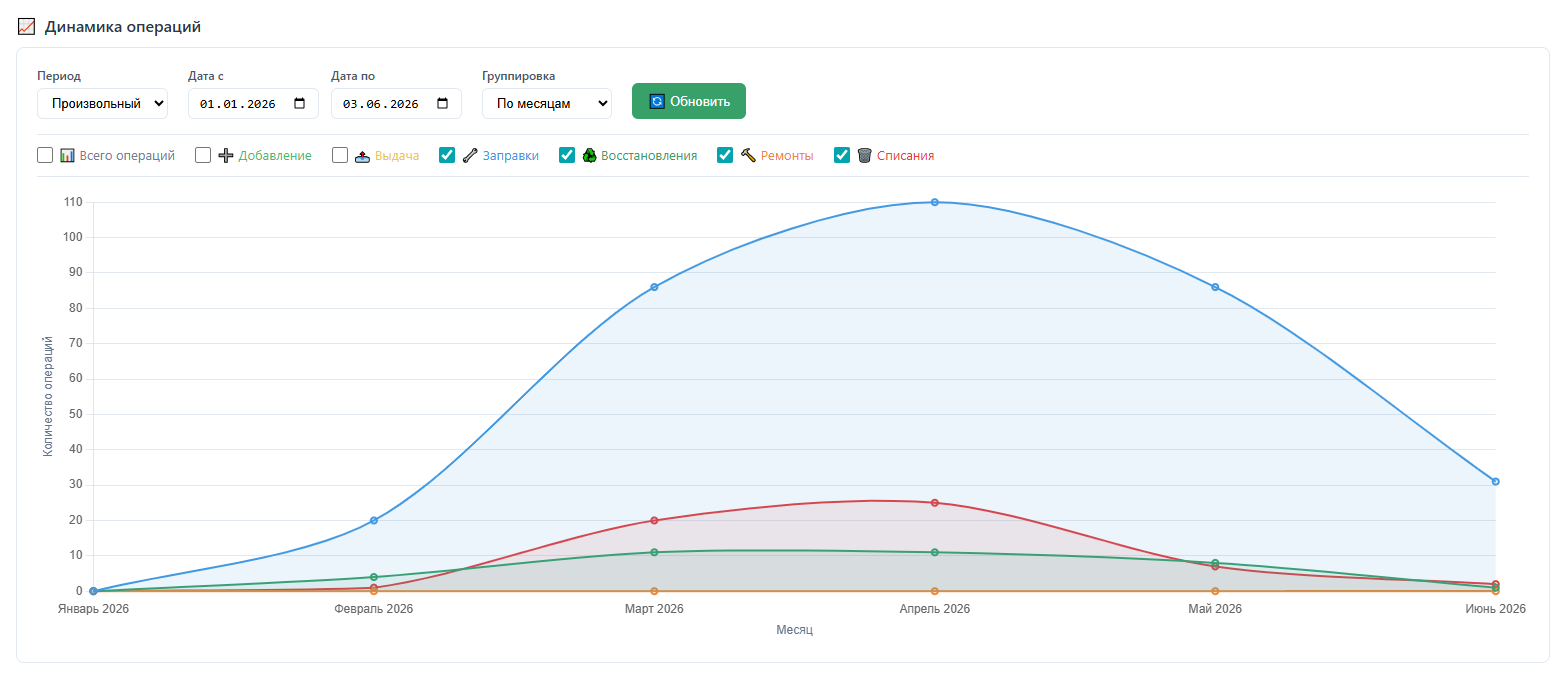
С помощью чекбоксов в верхней части можно выбирать показатели которые должны отображаться на диаграмме.
8.4 Активность пользователей
В разделе отображается Топ-10 пользователей по количеству операций за месяц в порядке убывания.
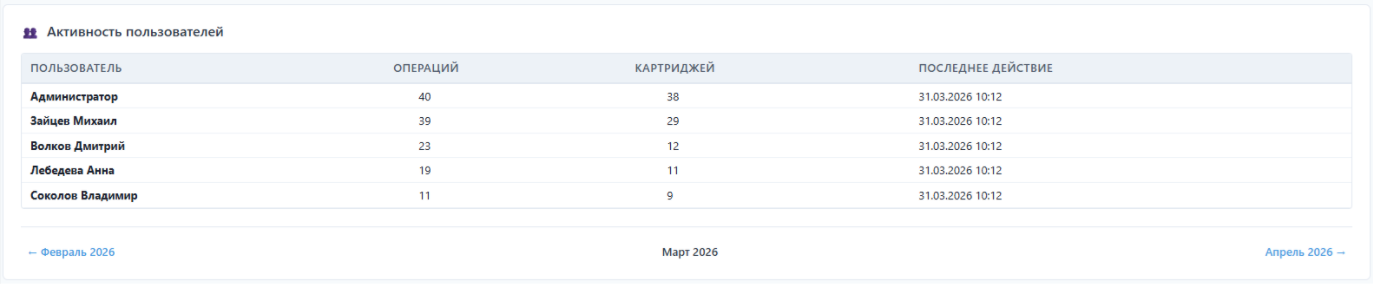
С помощью стрелок внизу блока доступна навигация по месяцам (вперед / назад).
8.5 Популярные модели
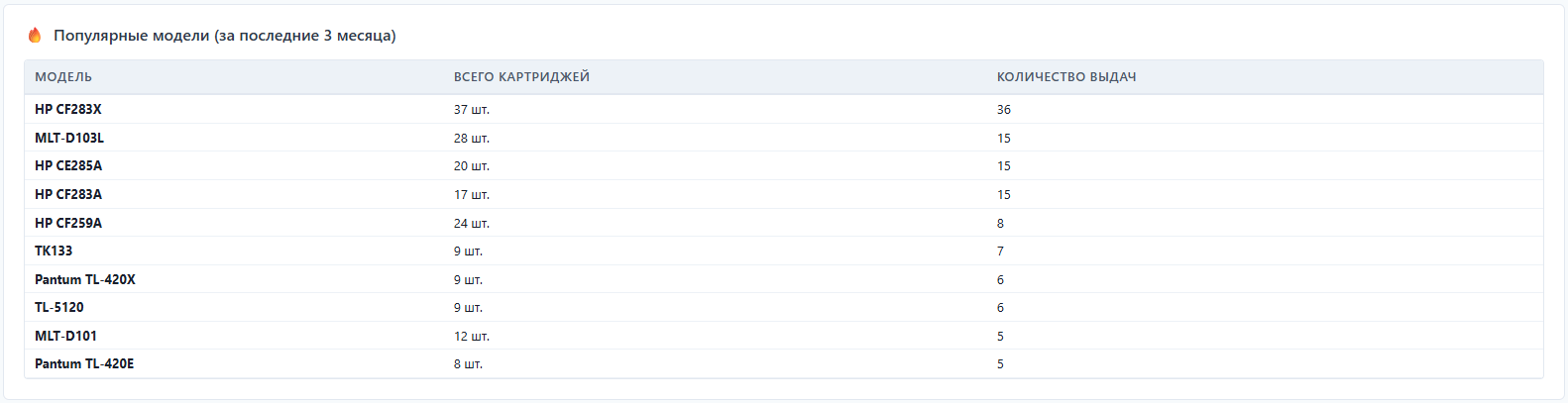
В разделе отображается Топ-10 моделей по количеству выдач за последние 3 месяца.
8.6 Детальный список операций
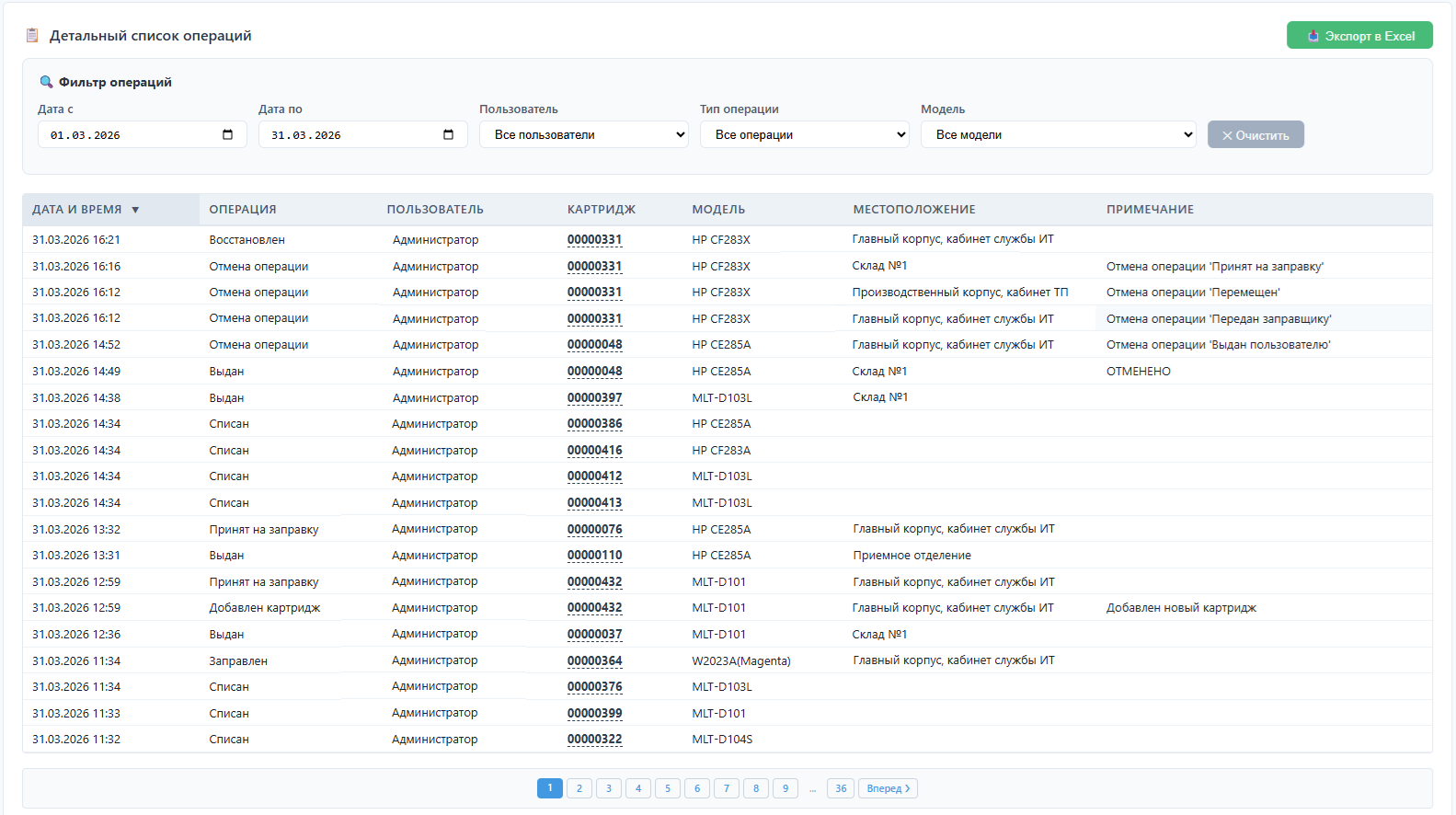
В разделе представлен полный журнал всех операций с возможностью фильтрации по дате, пользователю, типу операции, модели картриджа. Также реализована возможность экспорта в файл xls.
Версия инструкции актуальна для CartTrack версии 3.2.1.
При обновлении системы возможны изменения интерфейса.